你记得微软账户密码,但忘记了Windows登录密码
这是现在最常见的情况,尤其是预装了Windows 10或Windows 11的新款联想电脑,如果你的电脑是用微软账户登录的,那么恢复起来相对简单。
(图片来源网络,侵删)
操作步骤:
- 在登录界面,输入任意密码,然后点击右下角的 “登录选项”。
- 选择 “密码” 下方或旁边的 “重设密码” 链接(通常是一个向下箭头)。
- 系统会提示你通过其他方式验证身份,选择 “通过你的微软账户在线重设密码”。
- 系统会自动连接到互联网,并要求你输入你登录微软账户时使用的电子邮件地址、电话号码或Skype ID。
- 微软会向你绑定的备用邮箱或手机发送一个验证码。
- 输入收到的验证码,然后你就可以设置一个新的Windows密码了。
- 设置完成后,用新密码登录即可。
你使用的是本地账户,并且创建了密码重置盘
这是一个非常理想的恢复方法,前提是你在设置密码时,提前准备了一个U盘作为密码重置盘。
操作步骤:
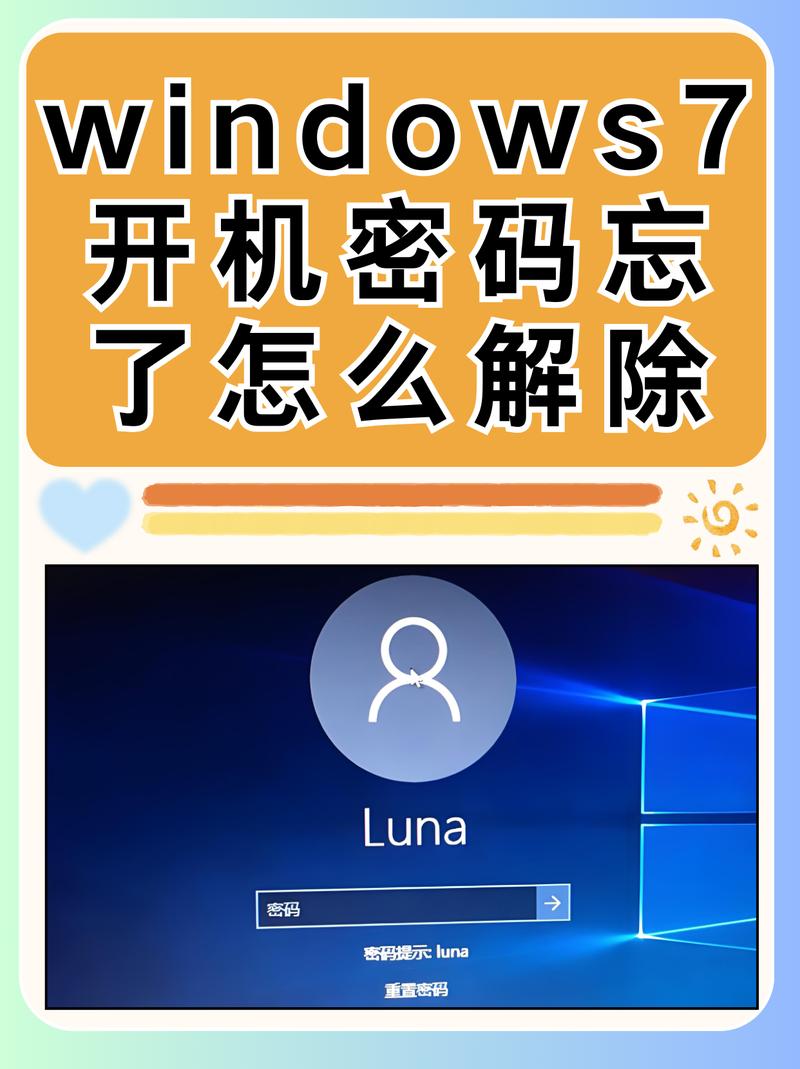
- 在登录界面,输入错误的密码,系统会提示“密码不正确”。
- 点击 “重置密码” 链接(通常在密码输入框下方)。
- 插入你之前创建的密码重置U盘。
- 系统会检测到U盘,并引导你创建一个新密码。
- 按照提示输入新密码和密码提示,然后点击“下一步”即可。
注意: 这个方法只适用于你提前创建了密码重置盘的情况,如果当时没有创建,此方法无效。
(图片来源网络,侵删)
你既没有微软账户,也没有密码重置盘(强制重置法)
这是最通用但也最复杂的方法,通常需要进入Windows的“安全模式”或使用安装介质。此方法有较高的数据丢失风险,请务必谨慎操作!
这里介绍两种主流的强制重置方法:
方法A:使用Windows安装介质(U盘)
你需要提前准备一个Windows安装U盘(和你电脑系统版本一致)。
操作步骤:
(图片来源网络,侵删)
- 将Windows安装U盘插入你的联想电脑。
- 开机或重启电脑,在出现联想LOGO时,反复按 F12 或 Fn+F12 进入“Boot Menu”(启动菜单)。
- 在启动菜单中,选择你的U盘作为第一启动项,然后按回车。
- 等待进入Windows安装程序界面,在语言选择界面,点击左下角的 “修复计算机”。
- 选择 “疑难解答” -> “命令提示符”。
- 在命令提示符窗口中,输入以下命令(每输完一行按一次回车):
c:(切换到C盘,如果你的系统盘不是C盘,请自行修改)cd windows\system32(进入系统目录)ren utilman.exe utilman.exe.bak(重命名原辅助工具程序)copy cmd.exe utilman.exe(用命令提示符程序复制一份,并命名为utilman.exe)
- 完成后,关闭命令提示符窗口,点击“继续”或重启电脑。
- 重启后,在登录界面,点击右下角的 “辅助工具” 图标(平时是放大镜图标),现在它会直接打开一个管理员权限的命令提示符窗口。
- 在新打开的命令提示符窗口中,输入以下命令来重置你的用户账户密码:
net user 你的用户名 新密码- 如果你的用户名是
Admin,想设置新密码为123456,就输入net user Admin 123456然后按回车。
- 成功后,关闭命令提示符窗口,用你的新密码登录即可。
- 最后一步(非常重要!): 为了恢复正常系统,你需要再次用安装U盘启动,重复步骤1-5,打开命令提示符,然后执行以下命令:
c:cd windows\system32del utilman.exe(删除我们创建的假程序)ren utilman.exe.bak utilman.exe(把原程序的名字改回来)
方法B:进入安全模式(适用于Windows 10/11)
某些情况下,你可以通过进入安全模式来重置密码。
操作步骤:
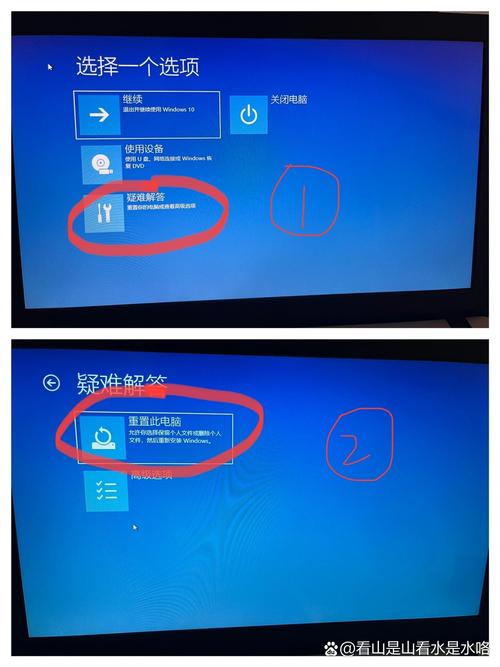
- 开机或重启电脑,在出现联想LOGO时,长按电源键强制关机,重复此操作2-3次,直到电脑自动进入“自动修复”界面。
- 选择 “高级选项” -> “疑难解答” -> “高级选项” -> “启动设置” -> “重启”。
- 电脑重启后,按数字键
4或F4进入安全模式。 - 进入安全模式后,系统可能会提示你登录一个管理员账户,如果你有另一个管理员账户,可以直接用它登录,然后去“设置”->“账户”->“登录选项”中重置忘记密码的账户。
- 如果没有其他管理员账户,你可能需要像方法A一样,在安全模式的命令提示符中执行
net user命令来重置密码。
寻求联想官方售后支持
如果你觉得以上方法太复杂,或者担心操作不当损坏电脑,那么最稳妥的方法就是联系联想官方。
操作步骤:
- 准备好你的电脑信息:例如联想电脑的型号(通常在机身底部的标签上)、序列号(SN码)。
- 联系联想支持:
- 电话支持:拨打联想中国客服热线 400-990-8888,根据语音提示选择服务。
- 在线支持:访问联想官方网站的“服务与支持”页面,通过在线客服或提交服务请求寻求帮助。
- 验证身份:客服人员会通过你的电脑型号、序列号、购买凭证等信息来验证你的机主身份,这是为了保护你的数据安全。
- 获取服务:验证通过后,联想可能会提供远程指导,或者告诉你如何将电脑送到官方维修点进行维修,在保修期内,这项服务通常是免费的,如果已过保修期,可能会收取一定的费用。
总结与建议
| 方法 | 优点 | 缺点 | 适用情况 |
|---|---|---|---|
| 微软账户重置 | 简单、快速、安全 | 必须记得微软账户密码 | 使用微软账户登录 |
| 密码重置盘 | 安全、官方、不丢数据 | 必须提前创建 | 使用本地账户且提前有准备 |
| 强制重置法 | 通用性强,无需提前准备 | 高风险!可能导致数据丢失,操作复杂 | 无微软账户,无重置盘的本地账户 |
| 官方售后 | 最安全、最可靠 | 流程可能较慢,可能需要付费 | 对自己没信心,或电脑在保修期内 |
给你的最终建议:
- 首先尝试方法一,看看是否是微软账户登录。
- 如果不是,回想一下是否有过创建密码重置盘(方法二)。
- 如果以上都不行,并且你非常确定电脑里没有重要数据,或者你已经备份好了,可以谨慎尝试方法A。
- 如果数据非常重要,或者你对电脑操作不熟悉,强烈建议直接选择方法四,联系联想官方售后,虽然可能需要一些时间和精力,但这是保护你数据和设备最安全的方式。
希望这些信息能帮到你!


