使用物理按键(最快捷)
这是最直接、最常用的方法,尤其适用于笔记本电脑。
(图片来源网络,侵删)
笔记本电脑:
- 通常在键盘的
F5和F6键上会有太阳图标,一个代表调暗,一个代表调亮。 - 您需要按住
Fn键(通常在键盘左下角),然后再按相应的F5或F6键来调节。 - 注意:部分品牌的电脑(如苹果 MacBook)可能直接使用
F1和F2键调节亮度,无需按Fn键。
- 通常在键盘的
台式机:
- 大多数台式机显示器本身带有物理按键,位于显示器底部或背面的控制面板上。
- 通常会有一个带有太阳图标的按钮,通过菜单选择“亮度”选项进行调整。
通过操作系统设置(最灵活)
这种方法可以提供更精细的调节,并且通常会同时调节系统亮度和背光(如果支持)。
在 Windows 10 / Windows 11 系统中
通过“设置”应用:
- 点击“开始”菜单或任务栏上的“搜索”图标。
- 输入“设置”并打开它。
- 选择“系统”。
- 在左侧菜单中,点击“显示”。
- 在右侧,您会看到一个名为“亮度”的滑动条,直接拖动即可调节。
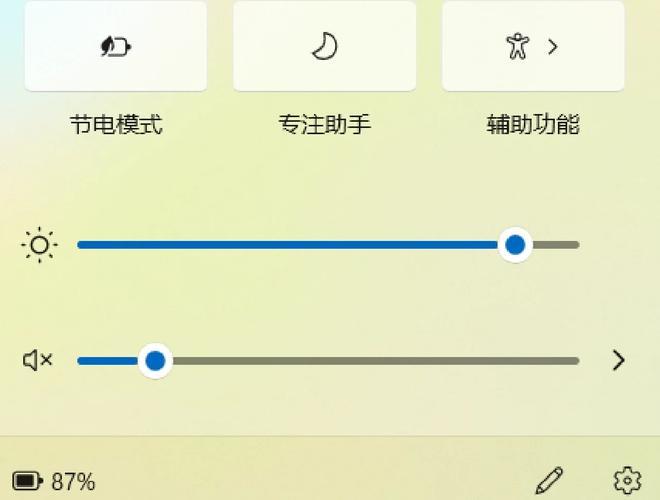
通过快速设置(Win 11 更方便):
- 点击任务栏右下角的“网络、音量和电池图标”区域。
- 在弹出的面板中,直接拖动“亮度”滑动条。
通过“通知中心”:
- 点击任务栏右下角的“通知图标”。
- 在快速设置中找到并拖动“亮度”滑动条。
在 macOS 系统中
通过“系统设置”:
- 点击屏幕左上角的 苹果菜单。
- 选择“系统设置”(System Settings)。
- 在左侧边栏中,选择“显示器”(Displays)。
- 在右侧,您会看到“亮度”滑动条,拖动即可调节,macOS 通常会自动管理外部显示器的亮度。
通过“控制中心”:
- 点击屏幕右上角的 控制中心图标(一个由点和线组成的图标)。
- 在展开的面板中,拖动“亮度”滑块,这是最快的方法。
通过显卡控制软件(高级用户)
如果您连接了外接显示器,或者需要更高级的设置(如针对不同应用程序设置不同亮度),可以使用显卡自带的控制软件。
NVIDIA 显卡:
- 在桌面右键单击,选择“NVIDIA 控制面板”。
- 在左侧导航栏中,展开“显示” -> “更改桌面颜色设置”。
- 在右侧,您可以选择显示器,然后使用“亮度”、“对比度”等滑块进行精细调节。
AMD 显卡:
- 在桌面右键单击,选择“AMD Software: Adrenalin Edition”。
- 在主界面,点击“显示”选项卡。
- 在这里您可以找到“亮度”、“对比度”等调节选项。
Intel 核芯显卡:
- 在桌面右键单击,选择“图形属性”。
- 在弹出的窗口中,选择“显示” -> “颜色”。
- 然后可以找到并调节亮度、对比度等参数。
总结与建议
| 方法 | 适用场景 | 优点 | 缺点 |
|---|---|---|---|
| 物理按键 | 笔记本电脑、带按键的显示器 | 最快、最方便,无需进入系统 | 调节范围可能有限,无法精细控制 |
| 系统设置 | 所有电脑,尤其是调节系统级亮度 | 统一、直观,可与夜间模式联动 | 需要几步操作,不如物理按键快 |
| 显卡软件 | 外接显示器、高级用户 | 精细控制,功能强大 | 设置相对复杂,普通用户很少使用 |
日常使用建议:
- 首选物理按键,快速调节到舒适的水平。
- 如果需要在不同光线环境下(如白天和晚上)自动调节,可以开启 Windows 的“夜间模式”或 macOS 的“夜览”功能,它们会根据时间自动调整色温,部分情况下也会影响亮度感觉。
- 如果调节亮度后屏幕依然感觉刺眼,除了调低亮度,也可以考虑开启“护眼模式”或“阅读模式”,它们会减少蓝光并优化色彩,让眼睛更舒适。


