这是一个非常好的问题,也是很多电脑用户,尤其是新用户,会有的疑问。
(图片来源网络,侵删)
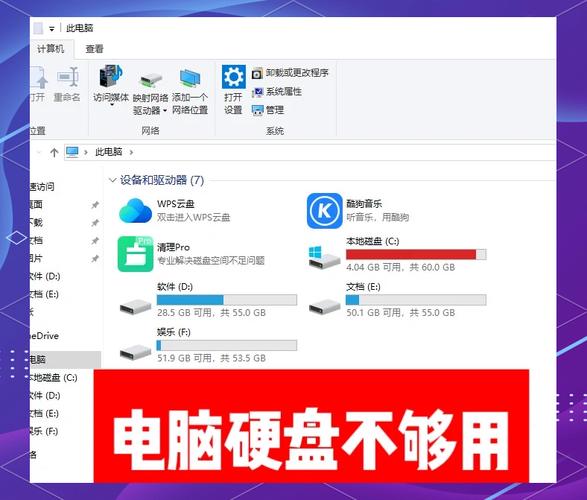
电脑并不是只有一个C盘,而是默认情况下,厂家或安装系统时只给你创建了一个C盘。
这背后有几个主要原因,我们可以从不同角度来理解:
从历史和传统角度:“C盘”的由来
在早期的DOS操作系统时代,电脑使用字母来标识不同的存储设备,字母的分配顺序是:
- A盘: 3.5英寸软盘驱动器
- B盘: 5.25英寸软盘驱动器
- C盘: 第一个硬盘分区
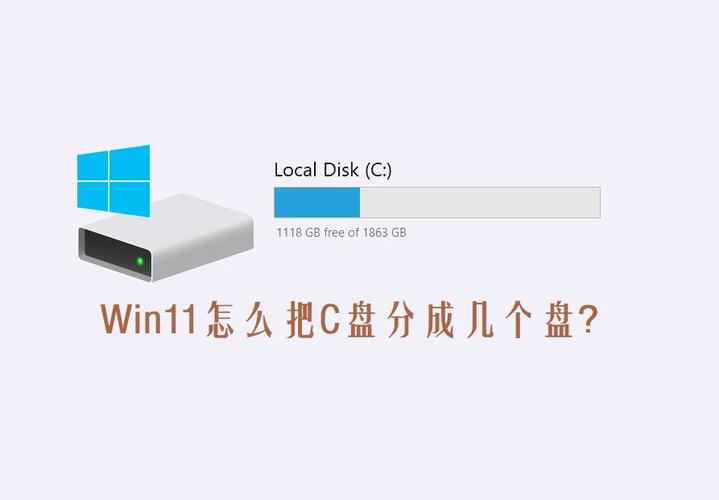
因为当时软盘是主要的可移动存储设备,所以A和B被它们“占用了”,硬盘作为主要的固定存储设备,自然就从C开始命名,这个传统一直延续到了Windows系统,我们习惯性地把主硬盘叫做C盘,但这只是一个历史遗留的命名习惯,并非技术上的规定。
(图片来源网络,侵删)
从用户友好和简化角度:为什么出厂时只分一个区?
对于普通用户来说,最简单的就是最好的,厂家预装Windows系统时,只分一个C盘主要有以下考虑:
- 简单易用: 新手用户不需要理解“分区”、“格式化”这些复杂概念,一个C盘,所有文件都放在里面,一目了然,不容易出错。
- 避免空间浪费: 如果把硬盘分成C盘和D盘,比如各分250GB,但你的系统只用了50GB,而D盘你几乎不用,那么剩下的200GB空间就被“闲置”了,对于不熟悉管理硬盘的用户来说,这是一种浪费。
- 减少操作麻烦: 如果C盘空间满了,系统会变得非常卡顿,而D盘还有大量空间,用户却不知道如何将文件移动到D盘来释放C盘空间,一个盘可以避免这种“空间分配不均”的尴尬。
- 兼容性: 一个简单的分区结构可以最大限度地避免硬件或软件兼容性问题。
从管理和效率角度:为什么很多人建议分多个区?
虽然一个C盘对新手最友好,但对于有一定经验的用户来说,将硬盘分成多个分区(比如C盘、D盘、E盘)有非常明显的好处:
系统稳定和安全:
- 重装系统方便: 如果系统崩溃需要重装,通常只需要格式化C盘,而D、E盘的个人文件(如文档、照片、视频)可以完好保留,不会被删除。
- 病毒隔离: 某些病毒主要感染系统盘,将个人文件放在其他分区,可以降低文件被感染的风险。
文件管理清晰:
 (图片来源网络,侵删)
- 分类存放: 你可以把C盘只放系统和软件,D盘放个人文档,E盘放游戏或电影,这样电脑里井井有条,找文件非常方便。
- 减少磁盘碎片: 将不经常变动的大文件(如电影、安装包)和频繁读写的小文件(如系统文件、文档)分开存放,有助于减少磁盘碎片,理论上能提升硬盘读写效率。
空间管理灵活:
你可以根据需要给不同分区分配不同大小的空间,给C盘分配100GB用于系统,剩下的空间全部给D盘用于存储,当C盘空间不足时,可以轻松从D盘“借”一些空间过来。
现代系统的新趋势:更智能的管理
值得一提的是,现代Windows系统(如Windows 10和Windows 11)引入了“此电脑” (This PC) 的概念,它实际上提供了一种虚拟的分区视图。
- 你在“此电脑”里看到的“桌面”、“下载”、“文档”、“图片”等文件夹,它们默认是位于C盘上的一个特殊用户文件夹里。
- 但你可以非常方便地右键点击这些文件夹 -> 属性 -> 位置 -> 移动,将它们指定到另一个硬盘或分区(比如D盘)。
这样做的好处是:
- 兼顾了简单和高效: 文件访问路径没变(还是在“此电脑”里),但实际上已经和系统文件分开了。
- 保护个人数据: 重装系统时,只要不格式化D盘,这些移动过的文件夹里的数据就安全了。
| 方面 | 为什么只有一个C盘? | 为什么建议分多个区? |
|---|---|---|
| 历史 | 沿用DOS时代硬盘从C盘开始的命名传统。 | 无直接关系。 |
| 出厂设置 | 为新手简化操作,避免空间分配不均和管理麻烦。 | 为有经验的用户提供更灵活、更安全的文件管理方式。 |
| 用户体验 | 简单直观,所有东西都在一个地方。 | 文件分类清晰,系统维护(如重装)更安全。 |
| 现代方案 | Windows 10/11通过“此电脑”的虚拟文件夹,让用户在不改变使用习惯的情况下实现文件分离。 | 通过手动分区或移动文件夹位置,实现数据与系统的物理隔离。 |
你的电脑硬盘上完全可以有D盘、E盘等多个分区。只有一个C盘只是出厂时的默认选择,它不是电脑的硬性规定。 你完全可以根据自己的使用习惯,通过Windows自带的“磁盘管理”工具来创建新的分区,将硬盘空间更好地利用起来。


