第一部分:升级前的准备工作(至关重要!)
无论你升级什么系统,这一步都不能跳过,充分的准备可以避免升级过程中出现数据丢失、系统崩溃等问题。
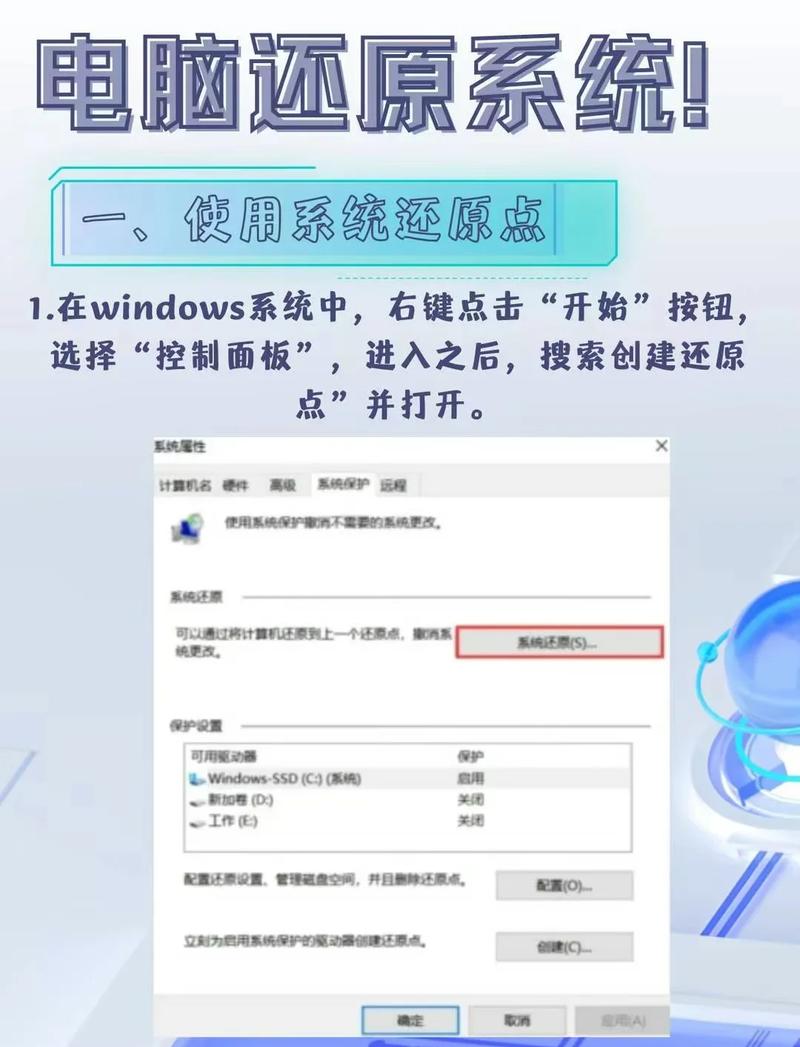
(图片来源网络,侵删)
检查系统要求
这是最关键的一步,否则升级会失败或导致后续问题。
对于 Windows 升级 (Win10 -> Win11):
- 处理器: 1 GHz 或更快的支持 64 位的处理器。
- 内存:至少 4GB RAM,推荐 8GB 或以上。
- 存储空间:至少 64GB 的可用空间。
- 系统固件: UEFI,支持安全启动。
- TPM 2.0: 必须支持并启用。
- 显卡: 与 DirectX 12 或更高版本兼容。
- 显示屏: 高于 720p 的分辨率。
- 如何检查? 在 Windows 10 中,打开“设置”>“系统”>“,查看“设备规格”,如果不确定 TPM 和 UEFI 的状态,可以下载官方工具 PC Health Check 进行检测。
对于 macOS 升级:
- 苹果官方会明确列出每个 macOS 版本支持的 Mac 型号,你可以访问 Apple 官网查看你的 Mac 是否支持。
- 存储空间: 确保你的 Mac 有足够的可用空间来下载和安装新系统(通常需要 20GB 以上,建议预留更多)。
备份所有重要数据!
这是最重要的一步! 升级过程虽然大部分时候很顺利,但存在意外风险,请务必备份你的文件。
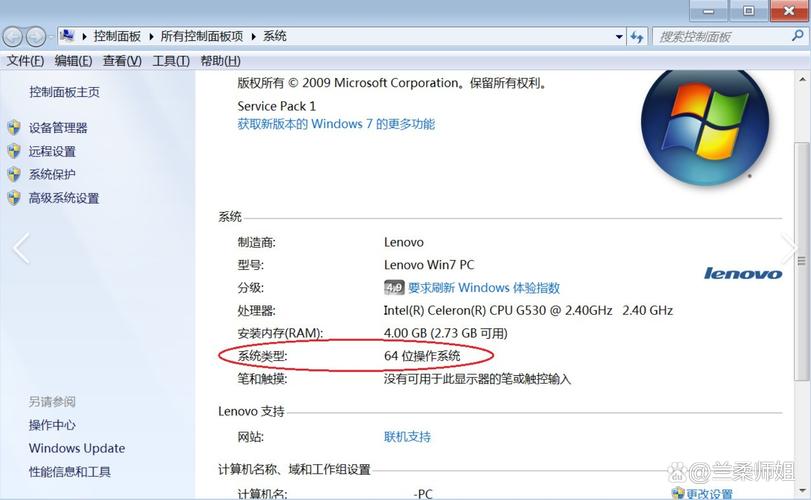
(图片来源网络,侵删)
Windows 用户:
- 使用云服务: 将 OneDrive、Google Drive、Dropbox 等云盘中的重要文件同步一遍。
- 使用外部硬盘: 将“文档”、“图片”、“视频”等个人文件夹复制到移动硬盘或 U 盘中。
- 使用系统备份工具: 使用 Windows 自带的“备份和还原 (Windows 7)”或“文件历史记录”功能创建系统镜像或文件备份。
macOS 用户:
- 使用时间机器: 这是最简单、最推荐的方法,连接一个外部硬盘,打开“系统设置”>“通用”>“时间机器”,按照提示开启即可,它会自动创建完整的系统备份。
准备好电源和稳定的网络
- 保持连接电源: 在整个升级过程中,务必让笔记本电脑连接电源适配器,突然断电是升级失败的“头号杀手”。
- 确保网络稳定: 如果是通过网络下载新系统,请连接到可靠、速度稳定的 Wi-Fi 网络,避免因网络中断导致下载失败或文件损坏。
关闭不必要的软件和驱动程序
- 关闭所有正在运行的程序,特别是杀毒软件、防火墙、VPN 等,它们可能会在升级过程中产生干扰,升级完成后,记得重新开启它们。
第二部分:如何升级系统
从 Windows 10 升级到 Windows 11
微软提供了最简单、最官方的升级方式。
使用 Windows 更新(推荐)
- 检查更新: 打开“设置” > “更新和安全” > “Windows 更新”。
- 查找升级: 点击“检查更新”,如果你的电脑符合升级条件,Windows 会自动检测到并提示你“Windows 11 功能更新已准备好,可以安装”。
- 开始安装: 点击“下载并安装”,之后,你的电脑会自动下载安装包并进行安装,过程中电脑会多次重启,请耐心等待。
- 完成设置: 安装完成后,会进入 Windows 11 的初始设置界面,按照提示完成个性化设置即可。
使用 Windows 11 安装助手
Windows 更新没有提示,或者你想手动控制整个过程,可以使用这个工具。
- 下载工具: 访问微软官方页面,下载 Windows 11 安装助手。
- 运行工具: 打开下载好的文件(
.msi文件),同意条款。 - 开始升级: 工具会自动检查你的电脑兼容性,然后开始下载 Windows 11 安装文件,下载完成后,它会引导你完成升级过程,与 Windows 更新的方式类似。
使用创建媒体工具(如果你想制作 U 盘安装盘)
这个方法更灵活,可以用来升级、也可以用来全新安装,还可以修复系统。
- 下载工具: 访问微软官方页面,下载 Windows 11 创建媒体工具。
- 选择选项: 打开工具后,选择“为另一台电脑创建安装介质”。
- 配置语言和版本: 选择你需要的语言、Windows 11 版本(家庭版/专业版等)和架构(64 位)。
- 选择介质: 选择“U 盘”,然后插入一个至少 8GB 的空白 U 盘。
- 创建: 工具会自动下载系统文件并制作成可启动的安装 U 盘。
- 从 U 盘启动: 插入 U 盘,重启电脑,进入 BIOS/UEFI 设置,将启动顺序设置为从 U 盘启动,然后按照屏幕提示进行安装或升级。
从 macOS 旧版本升级到新版
macOS 的升级过程非常简单和安全。
- 备份: 再次确认你已经通过“时间机器”完成了备份。
- 检查更新: 打开“系统设置” > “通用” > “软件更新”。
- 查看可用更新: 如果有新版本的 macOS,它会在这里显示,点击“立即更新”或“更多信息”查看详情。
- 下载并安装: 点击“立即更新”,你的 Mac 会自动下载安装包,下载完成后会自动开始安装,期间会重启数次。
- 完成设置: 安装完成后,同样会进入设置助理界面,根据提示完成设置即可。
小贴士: 有时,通过 Mac App Store 也可以找到 macOS 的更新,可以去看看。
第三部分:升级后的问题与解决
升级完成后,可能会遇到一些小问题。
Windows 11 升级后问题:
- 激活问题: 如果是正版 Windows 10,升级后通常会自动激活,如果失败,可以进入“设置”>“系统”>“激活”,检查状态或使用产品密钥重新激活。
- 驱动程序问题: 特别是较老的笔记本电脑,可能缺少某些硬件(如显卡、网卡)的 Windows 11 驱动,可以去笔记本品牌的官方网站,下载并安装对应型号的最新驱动。
- 软件不兼容: 某些旧软件可能无法在 Windows 11 上运行,可以尝试右键点击软件安装包,选择“属性”>“兼容性”,勾选“以兼容模式运行这个程序”。
macOS 升级后问题:
- 应用兼容性: 类似地,一些旧的应用可能不兼容新系统,可以等待开发者发布更新,或者寻找替代应用。
- 运行缓慢: 如果你的 Mac 配置不高,升级后可能会感觉变慢,可以尝试清理磁盘空间,或重置 NVRAM/PRAM。
升级步骤速查表
| 步骤 | Windows 用户 | macOS 用户 |
|---|---|---|
| 准备 | 检查 Win11 硬件要求 (CPU, RAM, TPM, UEFI) | 确认 Mac 型号是否支持新版 macOS |
| 备份 | 使用 OneDrive/外部硬盘/系统备份工具 | 必须使用“时间机器” |
| 电量 | 全程连接电源 | 全程连接电源 |
| 网络 | 确保网络稳定 | 确保网络稳定 |
| 升级 | 路径1: 设置 > Windows 更新 路径2: 使用 Win11 安装助手 路径3: 制作安装 U 盘 | 路径: 系统设置 > 通用 > 软件更新 |
| 后续 | 检查激活、更新驱动、兼容性 | 检查应用兼容性,必要时重置 NVRAM |
希望这份详细的指南能帮助你顺利完成系统升级!祝你一切顺利!


