第一部分:判断温度是否真的“过高”
我们需要确认你看到的温度读数是否准确。
(图片来源网络,侵删)
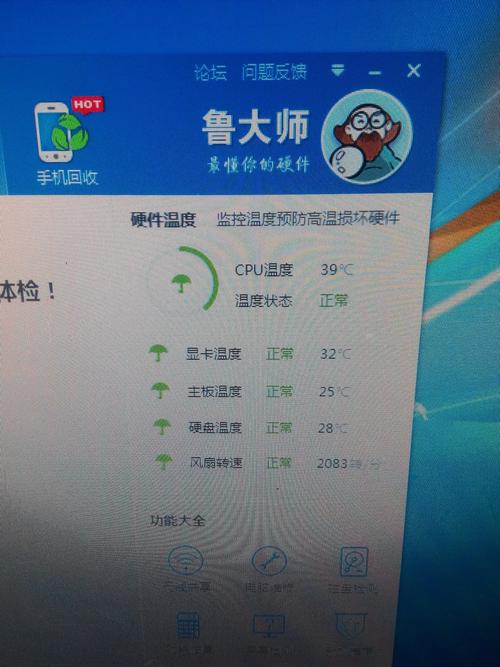
- 正常开机/待机温度: 在不进行任何高强度操作的情况下,CPU待机温度通常在 30°C - 50°C 之间是比较正常的。
- “过高”的标志: 如果开机后不做任何事,CPU温度就迅速飙升到 70°C - 80°C 甚至更高,这绝对是异常的。
如何查看温度?
- 使用软件监控:下载并安装 HWMonitor、AIDA64 或 鲁大师 等软件,在开机后立即打开查看CPU核心的温度。
- 进入BIOS/UEFI:重启电脑,在开机时按特定键(如
Del,F2,F10)进入BIOS界面,很多主板的BIOS里会显示实时的CPU温度,这个数据非常准确,因为它不依赖操作系统。
第二部分:开机后CPU温度过高的常见原因及解决方案
从最简单、最常见的原因开始排查。
散热器问题 (最常见)
这是导致CPU高温的首要原因。
散热器灰尘过多
(图片来源网络,侵删)
- 现象: 散热器鳍片和风扇被厚厚的灰尘堵塞,导致空气无法有效流通,热量无法被吹走。
- 解决方法:
- 工具: 毛刷、吹气球(皮老虎)、压缩空气罐。
- 步骤:
- 断电并拔掉所有线缆。
- 打开电脑机箱侧板。
- 用毛刷轻轻扫掉风扇和散热器鳍片表面的浮尘。
- 使用吹气球或压缩空气罐,从里向外(对准风扇方向吹)清理散热器缝隙里的顽固灰尘,注意不要让风扇转速过高,可以用手轻轻按住风扇叶片。
- 如果使用压缩空气罐,罐体倾斜角度不要太大,防止液体喷出。
散热器安装不当或与CPU接触不良
- 现象: 对于使用风冷散热器的用户,可能是散热器底座没有与CPU核心紧密贴合,中间存在空隙。
- 解决方法:
- 重新安装散热器:
- 断电并拔掉所有线缆。
- 拆下散热器(可能需要先拧松固定支架)。
- 彻底清洁: 用无绒布和异丙醇(浓度>90%)擦拭CPU顶部的金属盖(Intel的顶盖,AMD的金属导热盖)和散热器底部的导热硅脂。
- 涂抹新的导热硅脂: 在CPU中心挤一颗米粒大小的硅脂,然后用卡片或塑料片均匀涂抹开,形成一层极薄的膜,或者使用“X”形、“⊥”形涂抹法即可,不要涂太厚。
- 对齐并安装: 将散热器对准主板上的四个固定孔,均匀用力按下,然后拧紧固定支架,确保四个支架的压力一致。
- 检查原厂硅脂(笔记本常见): 很多笔记本电脑使用的是预涂的、不可更换的导热垫,如果老化,就需要更换整个导热垫或使用导热硅脂,但这通常需要拆机,建议找专业人士。
- 重新安装散热器:
散热器风扇故障
- 现象: 开机后,CPU散热器风扇不转或转动缓慢、有异响。
- 解决方法:
- 检查线缆: 确保风扇的电源线正确插在了主板
CPU_FAN接口上。 - 手动测试: 开机时进入BIOS,查看风扇转速是否正常,或者在开机瞬间,仔细听风扇是否转动。
- 更换风扇: 如果确认风扇损坏,需要购买同规格的新风扇进行更换。
- 检查线缆: 确保风扇的电源线正确插在了主板
机箱风道问题
- 现象: 机箱内部空气流动不畅,热空气积聚在CPU周围无法排出。
- 解决方法:
- 整理线缆: 机箱内杂乱的线缆会严重阻碍风道,使用扎带将电源线、数据线等整理整齐,尽量走背线。
- 增加机箱风扇: 确保机箱有良好的进风和出风,理想的风道是“前下进风,后上出风”,可以增加一个或两个机箱风扇来加强气流。
- 将机箱放在通风处: 不要将机箱塞在桌下、角落里,确保其周围有足够的空间进行空气交换。
导热硅脂问题
- 现象: 导热硅脂干了、干了、干了(重要的事情说三遍),失去了导热能力。
- 解决方法:
- 这与“散热器安装不当”中的步骤相同。彻底清除旧的硅脂,然后涂抹新的硅脂,硅脂的有效期通常为2-5年,如果你的电脑使用时间较长,这是非常有必要的。
CPU负载异常(软件问题)
- 现象: CPU温度高,但通过任务管理器或性能监视器发现,CPU占用率也很高,即使你没有运行任何程序。
- 可能原因:
- 后台程序/恶意软件: 有病毒或流氓软件在后台大量占用CPU资源。
- 系统错误或驱动问题: 某个系统进程或驱动程序进入死循环,持续占用CPU。
- 解决方法:
- 打开任务管理器(Ctrl + Shift + Esc): 查看是哪个进程占用了CPU,如果是不认识的进程,可以尝试在网上搜索其名称。
- 查杀病毒: 使用 Windows Defender 或其他杀毒软件进行全盘扫描。
- 更新驱动程序: 前往你电脑品牌官网或主板官网,下载并安装最新的主板芯片组驱动、显卡驱动等。
- 检查系统文件: 以管理员身份运行命令提示符或 PowerShell,输入
sfc /scannow并回车,扫描并修复受损的系统文件。
硬件故障(可能性较低,但需考虑)
- CPU本身问题: 极少数情况下,CPU本身存在故障。
- 主板温度传感器故障: 主板上报的温度可能不准确,但这通常不会导致实际降频或关机。
- 机箱环境温度过高: 如果你的电脑在夏天或没有空调的房间里,环境温度本身就很高,也会导致CPU待机温度偏高(比如60°C左右),但一般不会达到“过高”报警的程度。
第三部分:排查步骤总结(从易到难)
请按照以下顺序进行排查,这能帮你最高效地找到问题所在:
第一步:确认温度
 (图片来源网络,侵删)
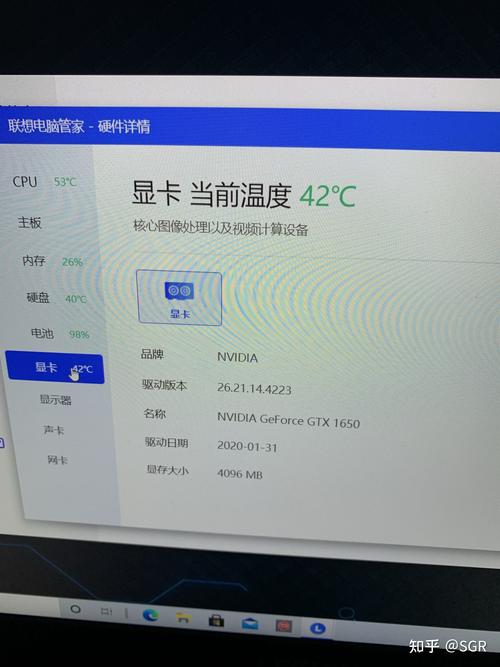
- 用 HWMonitor 和 BIOS 两个工具对比温度,确认读数是否真实异常。
第二步:清理灰尘(最简单有效)
- 断电后,打开机箱,重点清理CPU散热器和机箱风扇的灰尘,这是90%高温问题的解决方案。
第三步:检查风扇和风道
- 确认CPU散热器风扇在开机时是否正常转动。
- 整理机箱内部线缆,保证风道通畅。
第四步:检查软件负载
打开任务管理器,看CPU占用率是否异常,如果高,排查后台程序和病毒。
第五步:重新涂抹导热硅脂
如果清理后问题依旧,说明可能是硅脂老化或安装问题,按照上述方法彻底清洁并重新涂抹。
第六步:寻求专业帮助
如果以上所有步骤都尝试过,问题依然存在,那么可能是硬件故障(如CPU、主板或散热器本身损坏),建议将电脑送到专业的维修店进行检测。
希望这份详细的指南能帮助你解决问题!


