台式电脑
台式机的USB接口通常分布在前面板和后面板两个地方。
(图片来源网络,侵删)
前面板 (机箱正面)
这是最常用、最方便的位置,通常位于机箱的顶部或底部。
位置: 在机箱的正面上,您会看到一组或几组长方形的插槽。
特点:
- 方便插拔: 不需要弯腰或移动电脑,就能轻松连接U盘、鼠标、键盘、耳机等常用设备。
- 数量: 通常有2-4个USB接口。
- 可能带有图标: 接口旁边通常有标志,如 USB 字样、一个三叉戟形状的标志,或者一个带箭头的标志(表示数据传输),一个带电池和闪电的标志(表示充电)。
缺点: 有时为了美观,前面板的USB接口会被一个塑料小挡片盖住,需要把它推开才能使用。
 (图片来源网络,侵删)
后面板 (机箱背面)
这是台式机USB接口的主要聚集地,数量通常更多,也更稳定。
位置: 在主机的背面,与各种接口(如网线口、音频口、显示器接口等)在一起。
特点:
- 数量多: 通常有4-8个甚至更多的USB接口。
- 稳定性高: 直接焊接在主板上,连接更稳固,信号传输质量通常比前面板更好。
- 易于管理: 所有接口集中在一起,方便布线和理线。
- 通常为USB 3.0/3.1/3.2或更高版本: 这些接口通常为蓝色(USB 3.0/3.1/3.2 Gen 1)或青色/黑色(USB 3.2 Gen 2),传输速度比前面板的一些老式接口更快。
如何识别: 蓝色接口通常是高速的USB 3.0或更高版本,而黑色或白色的通常是USB 2.0(速度较慢)。
笔记本电脑
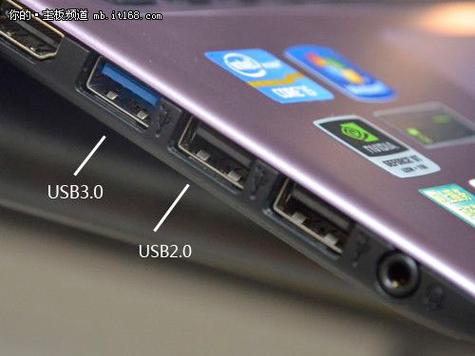
笔记本电脑的USB接口通常分布在机身两侧,由于机身空间有限,设计上会有更多考量。
机身两侧
这是笔记本USB接口最常见的地方。
- 位置: 在笔记本的左侧边、右侧边,或者前后边缘。
- 特点:
- 位置多样: 不同品牌和型号的笔记本,接口位置不同,有些在左侧,有些在右侧,有些两侧都有。
- 可能混合其他接口: USB接口旁边常常会放置电源接口、HDMI视频口、SD读卡器等。
- 注意方向: 如果接口空间比较紧凑,U盘或鼠标接收器可能会占用旁边的空间,导致无法同时插入两个设备。
前端或后端
少数轻薄本或特定型号的笔记本会将USB接口设计在机身的前端或后端。
- 前端: 方便连接,但线缆可能会挡住键盘。
- 后端: 布线更整洁,但插拔时需要拿起电脑。
特殊情况:USB-C / Type-C 接口
近年来,很多新款笔记本(尤其是轻薄本)开始使用USB-C接口,它是一个小而椭圆形的接口,功能非常强大。
- 特点:
- 正反都能插: 不用担心插反,非常方便。
- 多功能: 它不仅可以传输数据和充电,还可能支持视频输出(连接显示器)、高速数据传输(USB 4/Thunderbolt)等。
- 外观识别: 它和传统的长方形USB-A接口完全不同,很容易辨认。
如何快速找到USB接口?(小技巧)
看形状:
- 长方形:这是最传统的 USB-A 接口。
- 小椭圆形:这是现代的 USB-C 接口。
看颜色:
- 蓝色:通常是高速的 USB 3.0 或更高版本。
- 黑色/白色:可能是 USB 2.0(速度较慢)或USB 3.0/3.2。
- 青色/黄色:可能是更高速度的 USB 3.1/3.2 或支持充电的特殊接口。
看标志:
- 查找接口旁边的 "SS" (SuperSpeed) 标志,代表USB 3.0或更高。
- 查找 闪电标志 ⚡,表示支持充电。
- 查找 三叉戟标志 ⚡,表示支持高速数据传输和充电。
操作系统提示:
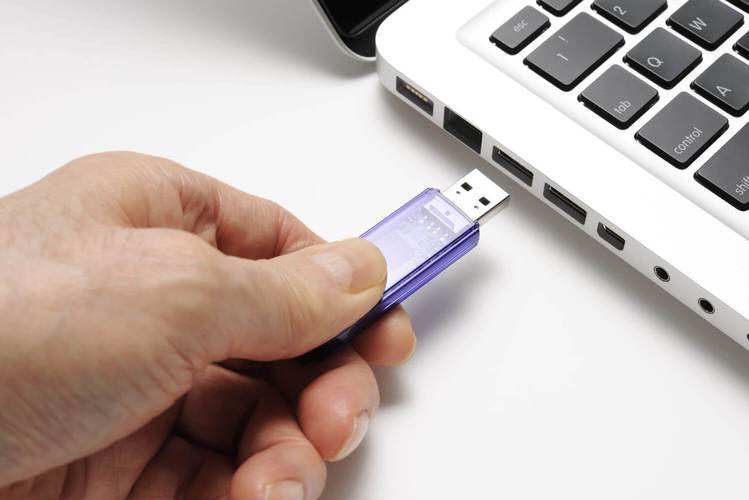
当您插入一个USB设备(如U盘)时,电脑屏幕上通常会弹出提示,告知您设备已连接并可使用。
| 设备类型 | 主要位置 | 特点 |
|---|---|---|
| 台式机 | 前面板 | 方便常用,数量少(2-4个) |
| 后面板 | 数量多,稳定性好,多为高速接口 | |
| 笔记本 | 机身两侧 | 位置因型号而异,可能与其他接口混排 |
| 可能包含USB-C | 现代主流,功能强大,正反可插 |
如果您还是找不到,最好的方法是查看您电脑的用户手册,或者在电脑品牌的官方网站上搜索您具体型号的图片,这样就能一目了然地看到所有接口的位置了。


