核心要点:支持,但有数量限制
是的,你可以同时用手机和电脑登录微信。
(图片来源网络,侵删)
微信允许你在最多3个设备上同时登录,这包括:
- 1台手机
- 1台平板电脑
- 2台电脑(Windows 或 macOS)
你的手机 + 1台电脑的组合是完全在官方允许范围内的。
如何在电脑上登录微信?
主要有两种方法,都非常方便:
扫码登录(最推荐、最安全)
这是最常用和最安全的方式。
- 在电脑上:打开微信电脑版客户端(下载地址:pc.weixin.qq.com)。
- 在手机上:打开微信,点击右上角的 号,选择 “扫一扫”。
- 扫描:用手机扫描电脑屏幕上显示的二维码。
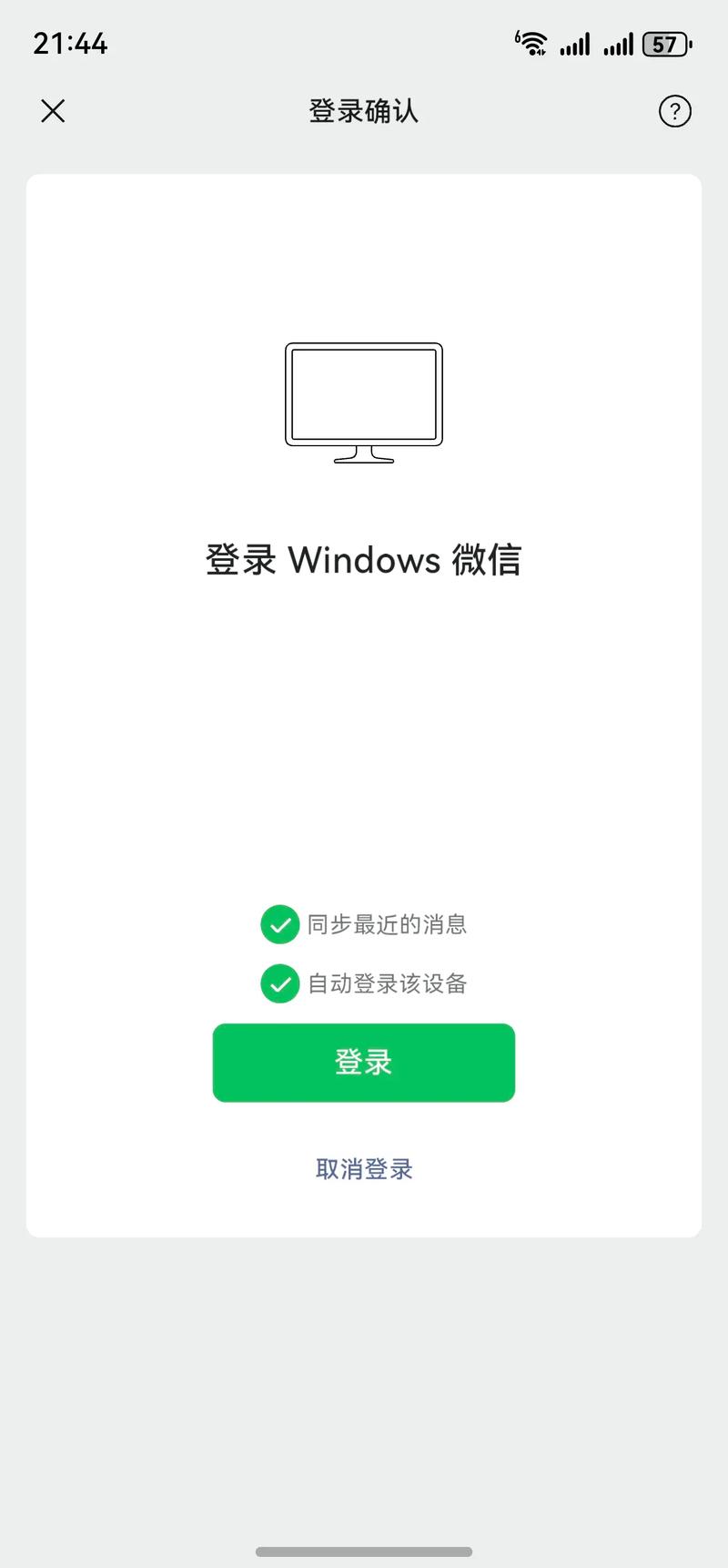
- 确认:在手机上点击“确认登录”,电脑微信即可成功登录。
优点:
- 安全:手机在身边,别人很难在未经你同意的情况下登录你的电脑微信。
- 方便:无需手动输入账号密码,且会自动同步最近聊天记录。
账号密码登录
如果你不方便用手机扫码(比如手机没电了或不在身边),可以使用账号密码登录。
- 在电脑上:打开微信电脑版客户端,点击左下角的 “登录” 按钮。
- 输入信息:输入你的微信账号(手机号/邮箱)和密码。
- 安全验证:为了安全,系统可能会要求你进行安全验证,
- 接收短信验证码并输入。
- 通过手机微信确认登录。
- 完成登录:验证通过后,即可登录。
同时登录后,会发生什么?
这是很多人关心的问题,主要有以下几点:
消息同步
- 实时同步:你在手机上收到的消息,会几乎实时地同步到电脑上;反之亦然,你可以在任何一个设备上聊天和回复。
- 已读状态:如果你在电脑上打开了某个聊天窗口,手机上该聊天的消息也会被标记为“已读”。
语音消息
- 手机发送:你在手机上发送的语音消息,在电脑上会以文字形式显示(前提是你开启了“语音转文字”功能)。
- 电脑发送:你在电脑上发送的语音消息,对方收到的依然是语音。
朋友圈
- 朋友圈的内容和评论也会同步显示,但发朋友圈的操作通常只在手机端最方便。
登出机制
- 当你在手机上退出微信时,电脑上的微信也会被强制退出,并提示“你已在手机上退出”。
- 当你在电脑上退出微信时,手机上的微信不受影响。
安全提示和最佳实践
虽然官方支持,但为了你的账号安全,请务必注意以下几点:
警惕“扫码”陷阱:
- 不要扫描来源不明的二维码,有些钓鱼网站或木马程序会伪装成二维码,扫描后可能导致账号被盗。
- 登录时,请务必确认手机上弹出的确认信息,确保是你在自己操作的电脑上登录,如果不是,请立即点击“拒绝”。
设置独立登录密码:
- 为你的微信账号设置一个复杂的独立密码,不要和QQ或其他常用网站密码相同。
- 开启 “账号与安全” 中的 “登录保护”(通常默认开启),这样在新设备上登录时就需要验证。
及时退出公共设备:
- 如果你在公司、网吧等公共电脑上登录过微信,一定要记得在离开前手动退出,并勾选“清除聊天记录”,最好在“设置”-“退出登录”时,选择“清除聊天记录”,以防隐私泄露。
不要登录过多设备:
虽然最多可以登录3个设备,但登录的设备越多,账号暴露的风险就越大,只在你常用的设备上登录即可。
| 功能 | 状态 | 说明 |
|---|---|---|
| 同时登录 | 支持 | 手机 + 1台电脑是标准组合,最多支持3个设备。 |
| 消息同步 | 实时 | 两端消息互通,聊天记录同步。 |
| 登录方式 | 扫码为主 | 扫码登录最安全便捷,密码登录作为备用。 |
| 安全风险 | 存在 | 主要风险来自不明二维码和未及时退出公共设备。 |
| 登出机制 | 联动 | 手机退出,电脑自动退出;电脑退出,手机不受影响。 |
放心使用手机和电脑同时登录微信吧,它就是为了方便你在不同场景下沟通而设计的,只要养成良好的安全习惯,就能在享受便利的同时,确保你的账号安全。


