(主标题 & 副标题)
笔记本电脑升级固态硬盘(SSD)终极指南:告别卡顿,重获新生! 从准备工作到系统迁移,手把手教你让旧电脑性能飙升300%,小白也能轻松上手!
(Meta Description)
还在为笔记本开机慢如龟速、程序卡顿不堪而烦恼?本篇超详细教程将带你全面了解笔记本电脑如何升级固态硬盘(SSD),涵盖SSD选购、数据备份、物理安装、系统克隆等所有关键步骤,并附赠软件专家的独家优化技巧,一篇教程,彻底解决你的电脑升级难题,让老电脑瞬间“满血复活”!
引言:你的笔记本电脑,是否正“垂垂老矣”?
作为一名软件开发者,我每天的工作都离不开电脑,一个流畅的响应速度、一个快速的启动时间,是保证高效工作的基石,许多使用超过3年的笔记本电脑,即使配置不低,也常常会陷入“开机5分钟,加载半小时”的窘境,究其根源,往往是那个时代“标配”——机械硬盘的瓶颈。
机械硬盘(HDD)就像一个勤劳但动作缓慢的老式档案管理员,你需要什么文件,他得先转动盘片,再移动磁头去寻找,而固态硬盘(SSD)则像一位拥有“瞬间移动”能力的特工,数据读写速度以“纳秒”计算,体验天差地别。
我将结合我的软件开发经验和内容策划的专业视角,为你打造一份保姆级的笔记本电脑SSD升级指南,无论你是技术小白还是略有经验的用户,读完这篇文章,你都能自信地为自己的爱车“换心脏”。
第一章:为什么升级SSD是性价比最高的“续命”方案?
在动手之前,我们必须清楚,升级SSD能带来什么立竿见影的改变。
极致的速度体验:
- 系统启动: 从按下开机键到进入桌面,时间从原来的1-2分钟缩短至10-20秒。
- 软件加载: 打开Photoshop、VS Code、大型游戏等软件,启动速度提升5-10倍。
- 文件传输: 复制几十GB的大文件,时间从几分钟缩短到几十秒。
惊人的静音与抗震:
- SSD没有任何机械部件,工作时完全静音,告别了HDD“咔咔咔”的噪音。
- 没有高速旋转的盘片和脆弱的磁头,抗震能力极强,即使在移动中使用也更安全。
更低的功耗与发热:
 (图片来源网络,侵删)
- SSD的功耗远低于HDD,能有效延长笔记本的电池续航时间。
- 产生的热量更少,有助于改善笔记本的整体散热环境,保持性能稳定。
花费几百元,就能让你的旧电脑获得脱胎换骨般的体验,这无疑是性价比最高的投资。
第二章:准备工作——工欲善其事,必先利其器
升级SSD前,我们需要做好万全的准备,避免中途手忙脚乱。
1 选择合适的固态硬盘
接口类型:
- SATA接口: 最常见的接口,如果你的笔记本硬盘位是2.5英寸的,大概率是SATA接口,目前主流的SATA III SSD速度已足够快。
- M.2接口: 更小巧的接口,直接插在主板上,无需连接数据线和电源线,M.2又分两种通道:
- SATA通道: 速度与2.5寸SATA SSD相当,但更省空间。
- NVMe通道: 速度飞快,是当前性能的顶峰,通过PCIe总线传输,速度可达SATA SSD的数倍,如果你的主板支持,强烈推荐!
- 如何确认? 查阅你的笔记本官方说明书,或使用硬件检测工具(如 CrystalDiskInfo)查看当前硬盘的接口类型。
容量选择:
- 256GB: 最低门槛,仅适合安装系统和少量常用软件,不够用。
- 512GB:黄金容量,既能流畅运行系统,也能容纳大部分开发工具、游戏和文件,是目前最主流、最均衡的选择。
- 1TB及以上: 适合有大量存储需求的用户,如视频剪辑师、大型游戏玩家。
品牌推荐:
- 三星: 970 EVO Plus, 870 EVO (SATA)。
- 西部数据: WD Blue SN570, WD Black SN850X。
- 英睿达: Crucial P3, P5系列。
- 致钛: TiPlus7100, 5000系列。
- (选择大品牌,品质和售后更有保障。)
2 准备必要的工具与软件
硬件工具:
- 十字螺丝刀: 笔记本电脑的标准配置。
- 硬盘托架/转接架(可选): 如果你打算将原来的HDD作为移动硬盘使用,需要一个2.5寸USB硬盘盒。
- 防静电手环(推荐): 防止静电损坏主板等精密元件。
软件工具:
- 数据备份软件(重中之重!): 如 傲梅分区助手、Acronis True Image 或系统自带的“文件历史记录”。在操作前,请务必将所有重要数据完整备份到移动硬盘或云端!
- 系统克隆软件: 这是最方便的方式,可以直接将旧系统完整复制到新SSD上。推荐:傲梅分区助手(免费且强大)、Macrium Reflect(免费版功能足够)。
第三章:实战操作——一步步为你的电脑换“新心”
1 备份!备份!备份!
重要的事情说三遍!请确认你的所有重要文件、照片、项目代码都已备份,这是整个过程中最重要的一步,没有之一。
2 物理安装SSD
- 关机断电: 将笔记本完全关机,拔掉电源适配器,并取下电池(如果可拆卸)。
- 打开后盖: 翻转笔记本,找到后盖上的硬盘仓螺丝,通常会有一个专门的盖板,上面可能画着硬盘或SSD的图标。
- 取出旧硬盘: 拧下螺丝,小心地取出硬盘仓,你会看到硬盘被一个托架固定着,拧下托架的螺丝,将HDD取出。
- 安装新SSD: 将你的新SSD安装到原来的托架上,拧紧螺丝。
- 装入新硬盘: 将装好SSD的托架放回硬盘仓,拧上固定螺丝,盖上后盖。
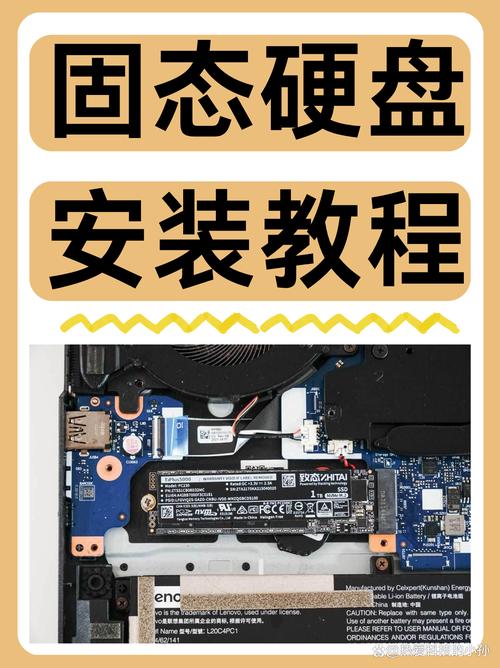
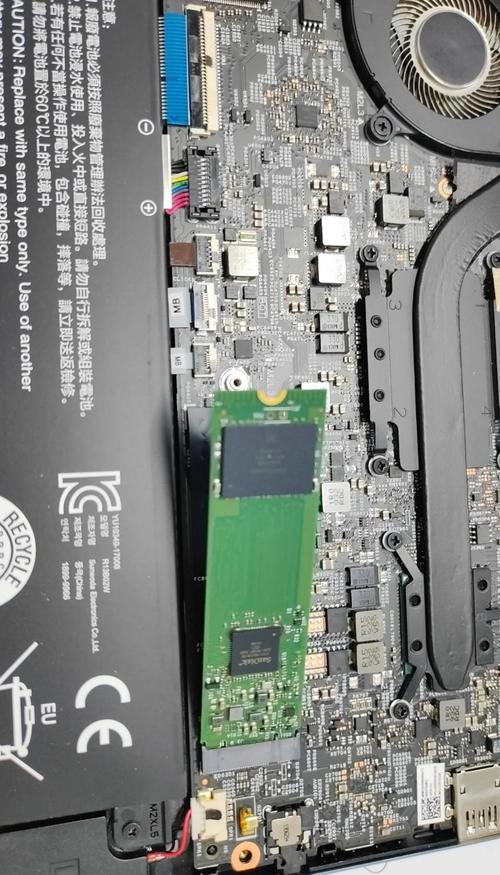
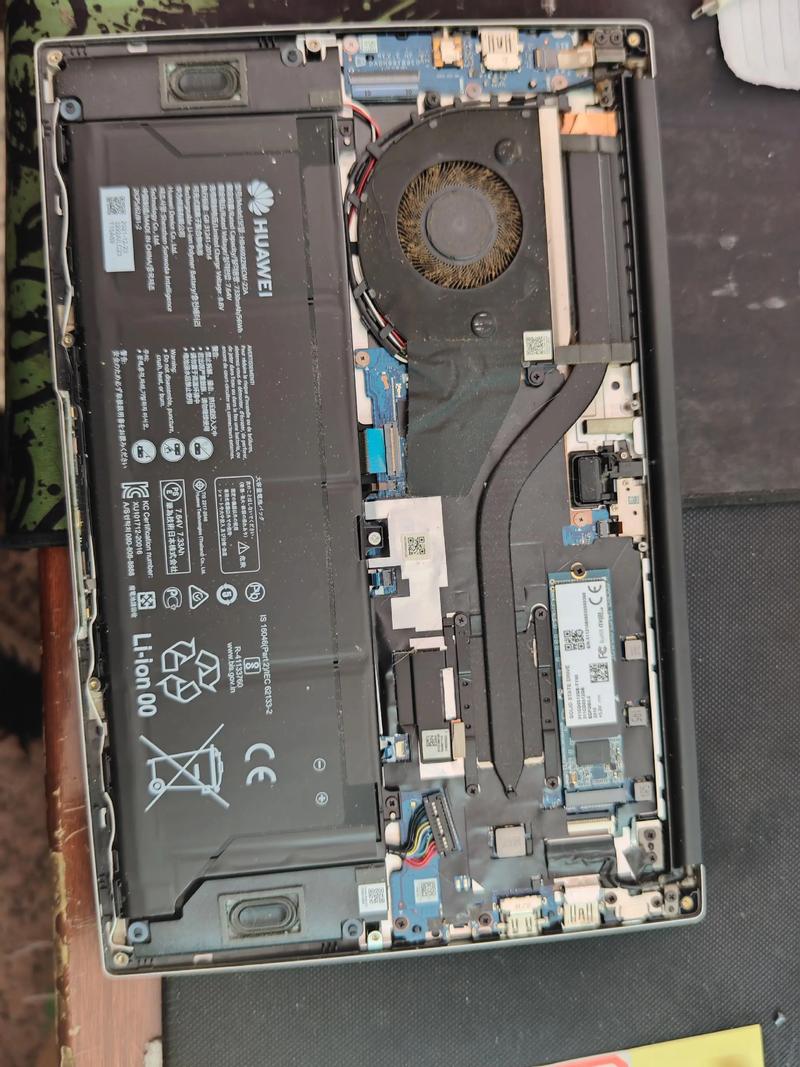
注意: 部分超薄笔记本可能没有2.5寸硬盘位,而是直接使用M.2 SSD,这种情况下,找到主板上的M.2插槽,将SSD以30度角插入,然后轻轻按下尾部,卡扣会自动锁住,操作时请务必小心,避免用力过猛。
3 系统迁移与安装
你有两种主流选择:
方案A:系统克隆(最推荐,最省心)
- 连接SSD: 如果你暂时没有M.2接口,可以先将新SSD放入硬盘盒,通过USB连接到笔记本。
- 运行克隆软件: 打开你准备好的克隆软件(如傲梅分区助手)。
- 选择源和目标: 在软件界面,选择你的旧硬盘(系统盘)作为源磁盘,选择新SSD作为目标磁盘。
- 开始克隆: 软件会提示你进行分区对齐等优化,直接点击“开始”即可,克隆过程可能需要30分钟到数小时,取决于数据量。
- 替换启动盘: 克隆完成后,关机,将新SSD安装到笔记本的硬盘仓中(如果是M.2,则直接插在主板上),然后拔掉或移除旧硬盘。
- 启动并验证: 开机,电脑会自动从新SSD启动,进入系统后,检查一切是否正常。
方案B:全新安装系统(最纯净,适合有一定基础的用户)
- 制作启动U盘: 在另一台电脑上,使用 Media Creation Tool (Windows) 或 balenaEtcher (通用) 将Windows安装镜像写入一个8GB以上的U盘。
- BIOS设置: 将新SSD安装到笔记本中,开机时反复按特定键(如F2, F10, Del)进入BIOS/UEFI界面。
- 修改启动顺序: 在Boot选项中,将启动项设置为你的U盘。
- 安装系统: 保存设置并重启,电脑会从U盘启动,按照屏幕提示进行Windows安装,在分区步骤时,选择你的新SSD并格式化即可。
- 驱动安装: 安装完成后,需要手动安装笔记本的各种驱动程序(芯片组、显卡、网卡等),可以从笔记本品牌的官网下载。
第四章:优化与验证——让性能发挥到极致
安装完成后,还有一些优化工作能让你的SSD体验更上一层楼。
- 开启TRIM指令: TRIM指令能帮助SSD更高效地管理闪存,维持长期读写速度,Windows 10/11通常会自动开启,你可以通过在命令提示符(管理员)中输入
fsutil behavior query disabledeleteontrim来确认,返回值为0即为已开启。 - 关闭磁盘碎片整理: SSD没有物理寻道,碎片整理对其无效,反而会损耗寿命,在“优化驱动器”设置中,确保SSD的优化类型是“TRIM”或“无”,而不是“碎片整理”。
- 检查健康状态: 使用 CrystalDiskInfo 软件查看SSD的健康度和固件版本,确保一切正常。
- 享受飞一般的感觉: 尽情体验你“满血复活”的笔记本吧!
通过以上步骤,你已经成功为自己的笔记本电脑完成了“心脏移植”手术,整个过程虽然需要一些耐心和细心,但带来的回报是巨大的,不仅电脑性能得到了质的飞跃,你对硬件的理解和动手能力也得到了提升。
作为一名软件开发者,我深知,流畅的工具是创造力的催化剂,希望这篇详尽的指南能帮助你解决问题,让你的数字生活和工作更加高效、愉悦,如果你在操作中遇到任何问题,欢迎在评论区留言,我们一起探讨!
文章底部/评论区互动引导
你觉得你的笔记本还值得升级吗?你用的是SATA SSD还是NVMe SSD?欢迎在评论区分享你的升级经验或遇到的问题,我们一起交流,共同进步!


