第一步:准备工作(通用)
在开始连接之前,请确保您已经准备好以下物品:
(图片来源网络,侵删)
- 惠普打印机:已通电并开启。
- 电脑:已开机并处于正常工作状态。
- USB数据线(如果选择有线连接):通常打印机包装盒内会附带一根。
- 网络信息(如果选择无线连接):
- 您的家庭或办公室Wi-Fi名称(SSID)。
- Wi-Fi密码。
- 打印机墨盒/墨粉:已正确安装。
- 打印纸:已装入纸盒。
USB有线连接(最简单直接)
这是最传统、最稳定的连接方式,适合不需要移动打印机的场景。
操作步骤:
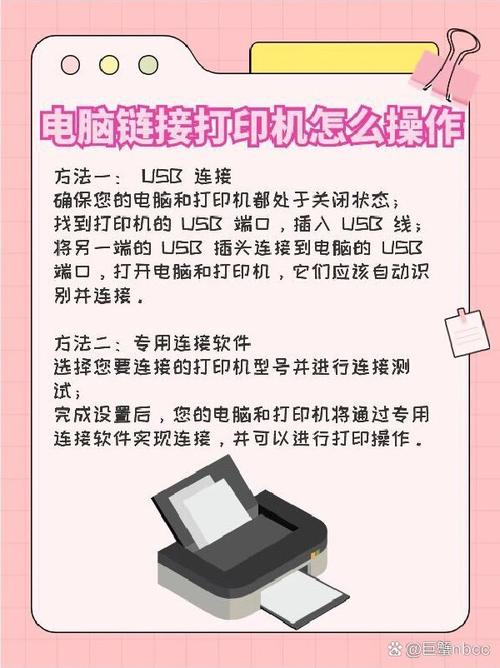
- 连接打印机:将USB数据线的一端插入打印机背后的USB端口,另一端插入您电脑的USB端口(通常是A型口)。
- 开启打印机:确保打印机已开机。
- 安装驱动程序:
- 强烈推荐使用HP Smart软件:这是惠普官方的、最方便的驱动和软件工具。
- 在另一台设备上访问 惠普支持官网。
- 搜索您的打印机型号,然后下载并安装 “HP Smart” 软件。
- 在电脑上打开安装好的HP Smart软件,它会自动检测到通过USB连接的打印机,并完成驱动的安装。
- 备用方法:使用随机光盘:
如果您的打印机附带了安装光盘,请将其放入电脑光驱,然后按照屏幕上的提示进行操作。
- 备用方法:Windows自动安装:
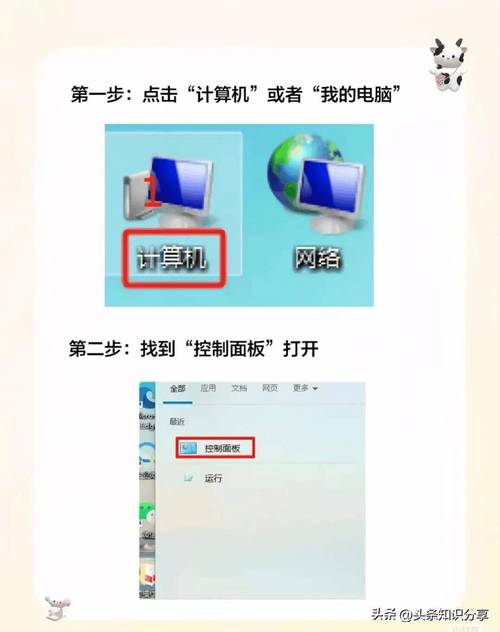
连接后,Windows系统可能会尝试自动安装驱动,如果成功,您可以直接在“设置” -> “蓝牙和其他设备” -> “打印机”中看到您的打印机,但如果驱动不完整,建议还是使用HP Smart软件进行完整安装。
 (图片来源网络,侵删)
- 强烈推荐使用HP Smart软件:这是惠普官方的、最方便的驱动和软件工具。
- 测试打印:安装完成后,在电脑上打开任意文档(如Word或记事本),点击“文件” -> “打印”,选择您的惠普打印机,然后点击“打印”按钮,如果能成功打印,说明连接成功。
Wi-Fi无线连接(最推荐)
这种方式无需数据线,打印机可以放在任何Wi-Fi信号覆盖到的地方,使用非常灵活。
操作步骤:
在开始之前,请确保您的打印机支持Wi-Fi功能(大部分现代惠普打印机都支持)。
方法2.1:通过打印机控制面板连接(推荐首选)
这是最常用且最简单的方法,无需电脑即可完成Wi-Fi设置。
- 准备阶段:
- 确保打印机已通电并开机。
- 将打印机放在您的Wi-Fi路由器附近,以获得最强的信号。
- 进入无线设置菜单:
- 在打印机控制面板上,找到并触摸 “无线” 图标(通常是一个天线或Wi-Fi符号)。
- 启动无线向导:
- 在无线菜单中,触摸 “设置” 或 “网络设置”。
- 选择 “无线设置向导” 或 “网络设置向导”,打印机将开始搜索可用的Wi-Fi网络。
- 选择Wi-Fi网络:
- 在列表中找到您的Wi-Fi名称(SSID),然后触摸它。
- 如果您的网络名称未显示,可以触摸 “输入新网络名” 手动输入。
- 输入Wi-Fi密码:
- 使用打印机屏幕上的虚拟键盘,输入您的Wi-Fi密码。
- 输入完成后,触摸 “完成” 或 “提交”。
- 连接成功:
- 打印机会尝试连接到Wi-Fi,连接成功后,控制面板上通常会显示一个 “已连接” 的绿色勾号或Wi-Fi信号图标。
- 在电脑上安装驱动:
- 在电脑上打开 HP Smart软件。
- 软件会自动搜索局域网内已连接到Wi-Fi的惠普打印机。
- 找到您的打印机后,点击它,软件会自动完成驱动的安装。
- 之后,您就可以像使用本地打印机一样进行无线打印了。
方法2.2:通过USB临时连接设置Wi-Fi(如果控制面板不方便)
如果打印机控制面板操作不便(例如屏幕小或损坏),可以使用这个方法。
- 临时连接:用USB数据线将打印机临时连接到电脑。
- 运行设置工具:
- 在电脑上访问 惠普支持官网。
- 搜索您的打印机型号,下载 “HP Easy Start” 或 “无线设置工具”。
- 运行该工具,它会引导您完成整个过程。
- 配置Wi-Fi:工具会指导您选择Wi-Fi网络并输入密码。
- 断开USB:设置成功后,拔掉USB数据线,打印机已永久连接到Wi-Fi。
- 安装驱动:在电脑上打开HP Smart软件,它就能通过Wi-Fi找到您的打印机并安装驱动了。
通过以太网网络连接(适用于办公室环境)
如果您的打印机有网线口,并且您的路由器/交换机也有空闲网口,可以使用有线网络连接。
操作步骤:
- 物理连接:使用一根标准的网线(Cat5e或更高),一端插入打印机背面的 “网络端口”(通常是一个方形或梯形的口),另一端插入路由器或交换机的LAN口。
- 配置网络:
- 方法A(推荐):许多现代打印机开机后会自动通过DHCP获取IP地址,您可以直接在打印机控制面板上查看网络设置,确认它已获得IP地址并连接成功。
- 方法B:如果需要手动设置IP,请在打印机控制面板的“网络设置”菜单中进行配置。
- 在电脑上安装驱动:
- 在电脑上打开 HP Smart软件。
- 软件会自动扫描局域网内的惠普打印机。
- 找到您的打印机后,点击安装即可,您也可以在添加打印机时,选择“通过TCP/IP地址添加”并输入打印机的IP地址。
常见问题与故障排除
如果连接失败,可以尝试以下步骤:
- 重启大法:将打印机和电脑都完全关闭,等待一分钟,然后先开启打印机,等它完全启动后再开启电脑,这是解决大部分临时性故障的万能方法。
- 检查连接:
- USB线:确保两端都插紧了,可以换一个USB口试试。
- Wi-Fi:确保打印机离路由器不要太远,中间没有厚墙等强障碍物,检查Wi-Fi密码是否输入正确。
- 检查驱动状态:
- 在Windows中,进入 “设置” -> “蓝牙和其他设备” -> “打印机”,查看打印机是否有黄色感叹号。
- 如果有,右键点击打印机 -> “疑难解答” 或 “更新驱动程序”。
- 使用HP Print and Scan Doctor:这是惠普官方的诊断工具。
- 在惠普官网搜索并下载 “HP Print and Scan Doctor”。
- 运行该工具,它会自动检测您的打印机和电脑连接中存在的问题,并提供修复建议,这是解决打印问题的最有力工具。
- 防火墙/杀毒软件:有时电脑的防火墙或杀毒软件会阻止打印任务,尝试暂时禁用它们,看是否能正常打印,如果可以,说明是防火墙规则问题,需要将打印软件添加到防火墙的允许列表中。
| 连接方式 | 优点 | 缺点 | 适用场景 |
|---|---|---|---|
| USB有线 | 简单、稳定、速度快 | 需要数据线,打印机位置受限 | 位置固定,对稳定性要求高的用户 |
| Wi-Fi无线 | 灵活、方便、无需线缆 | 依赖Wi-Fi信号,可能受干扰 | 家庭和小型办公室,推荐大多数用户 |
| 有线网络 | 最稳定、速度快 | 需要布线,位置受网口限制 | 办公室、打印量大且位置固定的环境 |
对于绝大多数家庭用户,通过打印机控制面板连接Wi-Fi,然后使用HP Smart软件安装驱动 是最省心、最推荐的选择。


