别担心,电脑账户密码忘记是一个非常常见的问题,有很多方法可以解决,具体该用哪种方法,取决于你的 Windows版本 和 你是否能用管理员账户登录。
我将按照从易到难、从通用到特定的顺序,为你提供几种解决方案。
重要提示:在尝试任何方法前
- 数据安全第一:在重置密码之前,强烈建议你备份重要文件,虽然大部分方法不会删除你的个人文件(如文档、照片),但操作失误有可能会导致数据丢失。
- 区分账户类型:你忘记的是 Microsoft账户(登录邮箱结尾是 @outlook.com, @live.com 等)还是 本地账户(就是你自己创建的用户名,不关联邮箱)?两者的解决方法完全不同。
你使用的是 Microsoft 账户
如果你的电脑是用一个微软邮箱(如 xxx@outlook.com)登录的,那么恭喜你,微软官方提供了一个非常简单、安全且官方的方法来重置密码。
方法:通过微软官方网站在线重置
这是 最推荐、最安全 的方法。
在任何一台可以上网的设备(手机、电脑、平板)上,打开浏览器,访问微软的官方账户重置页面: https://account.live.com/password/reset
输入你忘记密码的微软邮箱地址,然后点击“下一步”。
微软会通过以下几种方式之一来验证你的身份,选择一种你能收到的方式:
- 发送验证码到你的备用邮箱或手机:这是最常用的方式。
- 回答你的安全问题:如果你之前设置过安全问题。
- 获取安全代码验证应用:如果你安装了微软验证器应用。
完成身份验证后,你就可以设置一个新密码了。
设置好新密码后,回到你的电脑,在登录界面,输入你的微软邮箱和新设置的密码即可登录。
优点:官方、安全、简单,不涉及任何第三方工具。 缺点:前提是你能访问到你的备用邮箱或手机。
你使用的是本地账户
如果你的电脑是用一个本地用户名("Admin", "User" 等)登录的,并且你无法通过管理员账户登录,那么需要使用一些更技术性的方法。
使用密码重置盘(如果你提前创建过)
这是最简单、最无损数据的方法,但前提是 你必须提前在忘记密码前创建过一张密码重置U盘。
- 在登录界面,输入一个错误的密码,系统会提示“用户名或密码不正确”。
- 点击左下角的 “重置密码...” 链接。
- 插入你之前创建的密码重置U盘。
- 按照向导提示,设置一个新密码,然后登录。
优点:官方内置功能,100%安全,不丢失任何数据。 缺点:绝大多数人不会提前准备这个工具。
使用Windows安装介质或PE工具(进阶用户)
这个方法需要一些电脑操作知识,但成功率很高,你需要一个U盘,里面需要有Windows的安装文件或一个PE(Preinstallation Environment,预安装环境)工具。
步骤:
准备工具:
- 方法A(官方):在其他电脑上,从微软官网下载对应你Windows版本的ISO镜像文件,并制作一个Windows安装U盘。
- 方法B(第三方):下载并制作一个PE启动盘,如微PE、老毛桃等,这些工具通常内置了密码重置功能。
从U盘启动电脑:
- 将制作好的U盘插入电脑。
- 重启电脑,并在开机时迅速、连续地按下特定键(通常是
F2,F12,DEL,ESC,具体看电脑品牌)进入 BIOS/UEFI设置。 - 在BIOS中,找到 "Boot" 或 "启动" 选项,将U盘设置为第一启动项。
- 保存设置并退出,电脑会从U盘启动。
运行密码重置工具:
- 如果你用的是Windows安装U盘:
- 选择语言、区域等,点击“下一步”。
- 不要点击“现在安装”,而是点击左下角的 “修复计算机”。
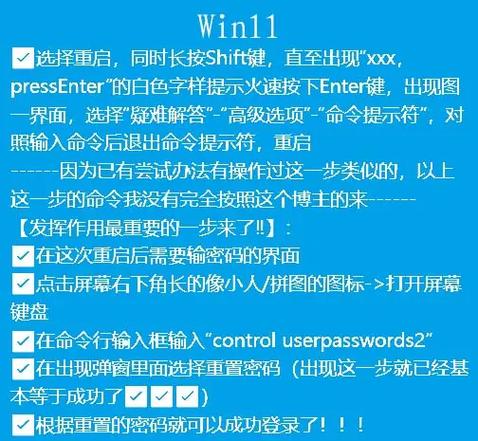
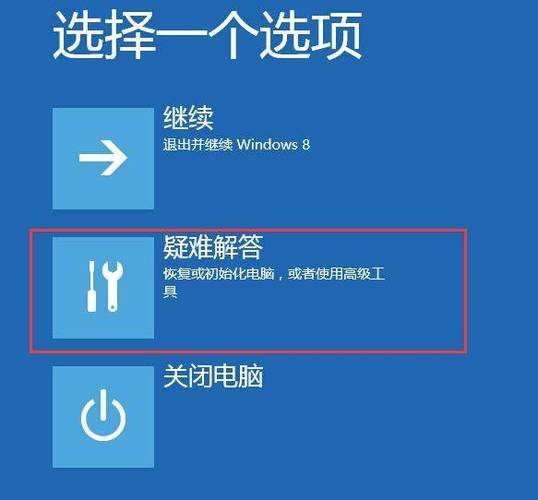
- 选择“疑难解答” -> “命令提示符”。
- 如果你用的是PE工具:
进入PE系统桌面,通常会有一个“密码重置”或类似名称的软件。
- 如果你用的是Windows安装U盘:
使用命令提示符重置密码(以管理员账户为例):
在命令提示符窗口中,输入以下命令:
// 1. 切换到系统目录 cd /d c:\windows\system32 // 2. 备份一个可能有用的系统文件(可选,但推荐) copy cmd.exe utilman.exe // 3. 重启电脑,这次正常启动进入Windows // 登录界面右下角会有一个“辅助功能”图标,点击它会打开一个管理员权限的命令提示符 // 在这个新窗口中,重置密码: net user [你的用户名] [你的新密码] // net user Admin 123456
更现代的Windows 10/11方法(更简单):
- 在命令提示符中,直接使用以下命令:
// 1. 获取所有用户列表 net user
// 2. 重置指定用户的密码 net user [你的用户名] [你的新密码] // net user John NewPassword123
- 在命令提示符中,直接使用以下命令:
如果你用的是PE工具:
- 打开密码重置软件,它会自动扫描出系统中的所有用户账户。
- 选择你忘记密码的账户,点击“重置密码”或“清除密码”,然后设置一个新密码即可。
重启电脑:
- 拔出U盘,重启电脑,这次从硬盘启动。
- 你就可以用新设置的密码登录了。
优点:功能强大,适用于所有Windows版本,不丢失个人文件。 缺点:操作步骤较多,需要一定的电脑知识。
最后的手段——重置或重装系统
如果以上方法都不可行,或者你完全不想折腾,那么这是最直接但也是最“暴力”的方法。
警告:此方法会清除C盘上的所有数据,包括操作系统、安装的软件和所有个人文件!
选项A:重置此电脑(保留文件)
这是Windows 10/11自带的功能,它会重新安装Windows,但会保留你的个人文件(在 Users 文件夹下的文件)。
- 在登录界面,按住
Shift键不放,同时点击右下角的电源图标,选择“重启”。 - 电脑会进入蓝色的“选择一个选项”界面。
- 依次选择 “疑难解答” -> “重置此电脑”。
- 你可以选择 “保留我的文件”(推荐)或“删除所有内容”。
- 按照提示完成操作,电脑会重新安装Windows,你的个人文件会保留,但所有软件都需要重新安装。
选项B:全新安装系统
这是最彻底的方法,会清空C盘所有数据。
- 准备一个Windows安装U盘(参考方法二)。
- 从U盘启动电脑。
- 选择语言和区域后,点击“现在安装”。
- 在输入密钥的界面,直接点击“我没有产品密钥”。
- 选择你要安装的Windows版本(通常是“Windows 10/11 家庭版”)。
- 在“你想将Windows安装在哪里?”的界面,选择你系统所在的分区(通常是C盘),然后点击 “格式化”。
- 格式化后,点击“下一步”,Windows会开始全新安装。
优点:能解决几乎所有软件层面的问题,让电脑恢复到最纯净的状态。 缺点:数据丢失风险极高,需要重新安装所有驱动和软件。
总结与建议
| 情况 | 推荐方法 | 优点 | 缺点 |
|---|---|---|---|
| Microsoft账户 | 官网在线重置 | 官方、安全、最简单 | 需要能访问备用验证方式 |
| 本地账户(有准备) | 密码重置盘 | 最简单、无损数据 | 极少有人提前准备 |
| 本地账户(无准备) | PE工具/安装介质 | 功能强大、保留文件 | 需要一定电脑知识 |
| 所有方法都失败 | 重置/重装系统 | 彻底解决问题 | 会丢失所有数据 |
给你的最终建议:
- 首先判断:你用的是Microsoft账户还是本地账户?
- 如果是Microsoft账户:立刻去微软官网重置,这是最快最好的方法。
- 如果是本地账户:如果你不熟悉电脑操作,可以考虑找懂行的朋友帮忙,或者直接送到电脑店处理,如果你愿意尝试,可以按照 方法二 的步骤,使用PE工具来重置密码。
- 万不得已:再考虑 重置此电脑,并确保提前备份好重要数据到U盘或移动硬盘。
希望这些信息能帮到你!


